動画のナレーションをAI音声で作る方法(日本語・商用・無料枠あり)
※このサイトのリンクには広告(アフィリエイト)を含む場合があります。
結論(先に)
無料でナレーション音声だけ作るなら、VOICEVOXが本体・商用まで0円で使えます(クレジット表記は必須。VOICEVOX公式規約で確認)。台本から音声つき動画までまとめて作りたいなら、Flikiの無料プランが月3クレジット・720p・書き出し最大1分・透かしありで試せます。本格的に長尺で使うなら、Flikiの有料プランで最大15分(1080p)や最大40分まで書き出せます。
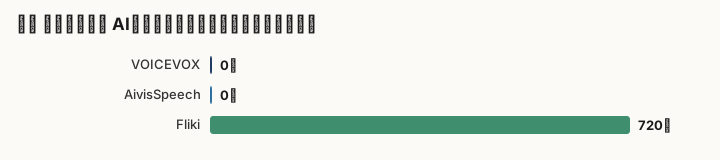
リアルタイム性が要る用途(音声チャットなど)でAivisSpeechのクラウドAPIを使う場合は、従量課金440円(税込)/1万文字、または月額1,980円(税込)のサブスクがあり、新規登録で500円分(約11,000文字)の無料クレジットが付きます。動画ナレーションの用途では本体(無料)だけで足りることが多いです。
比較表(公式ページで確認できた数値だけ)
| ツール | 無料の範囲 | 有料の入口 |
|---|---|---|
| VOICEVOX | 本体・商用まで0円(キャラごとのクレジット表記が必須) | 有料プランという概念自体が無い |
| AivisSpeech | 本体0円・クレジット表記不要(商用可) | クラウドAPI: 従量440円/1万文字、または月額1,980円(無料クレジット500円分=約11,000文字つき) |
| Fliki | 無料枠: 720p・書き出し最大1分・透かしあり | Standard: 最大15分/1080p、Premium: 最大40分/1080p |
表は3ツールとも公式ページの数字で埋まっています。他の項目(読み上げの自然さ、日本語の細かい誤読率など)は僕自身がまだ実測していないので、この表には載せていません。
やり方は大きく2通り
動画のナレーションを自分の声を使わずに作るとき、道は2つに分かれます。
- 音声だけ無料で作って、動画編集ソフトに載せる(音声と動画は別々)
- 台本を入れると音声つき動画までまとめて生成するツールを使う(音声と動画が一体)
すでにPremiereやCapCutなどで編集しているなら1、動画編集そのものも手早く済ませたいなら2、という選び方になります。
方法1:無料の音声ソフトでナレーションだけ作る
VOICEVOXは本体・音声ライブラリ・ローカルAPI・商用利用まで、公式規約上すべて0円です。「許諾内容 商用・非商用問わず利用することができます」と利用規約ページに明記されています。ただし同じ規約に「VOICEVOX を利用したことがわかるクレジット表記が必要です」ともあるので、動画の説明欄などにクレジットを書く必要があります。
AivisSpeechも本体は無料で、公式サイトに「個人/法人/商用を問わず、基本的にクレジット不要で自由に使える」と書かれています。VOICEVOXと違い、標準ライセンスのモデルであればクレジット表記なしで使える点が異なります。どちらもローカルで動くソフトで、音声の書き出しと動画編集の工程が分かれるのが共通の弱点です。
僕自身はまだ両方の音声を聴き比べて自然さを評価していません。ここに書いたのは公式ページに載っている料金・規約の条件だけです。
方法2:音声+動画が一体のツールで完結させる
Flikiは台本や記事のテキストを入れると、AI音声のナレーションつきの動画までまとめて出力します。無料プランは月3クレジット・300音声・720p・書き出し最大1分・透かしあり、クレカ登録不要です。有料のStandardプランは年間2160クレジット・書き出し最大15分・1080p、Premiumプランは年間7200クレジット・書き出し最大40分まで対応します(いずれもFliki公式pricingページの比較表より)。
月額のドル実額はページ上でJavaScriptによる描画になっていて、今回は数値を取得できませんでした。知りたい人は公式ページを直接開いて見てください。
どっちを選ぶか(正直な線引き)
- 編集ソフトを既に使っている・声の作り込みにこだわりたい → 方法1(VOICEVOXかAivisSpeech)
- 台本から動画まで手早く一気に作りたい → 方法2(Fliki)
どちらも無料の入口があります。3ツールとも実際に書き出して比べる実測はまだ僕自身やっていません。「どちらが自然に聞こえるか」は判定できないので、公式のサンプル音声を自分の耳で聴いてから決めてください。
次に読む
→ ブログ・記事を音声で読み上げる方法(無料から) → 無料で商用利用できる日本語AI音声の選び方 → 音声合成AIのカテゴリ比較(料金・無料枠)
確かめ方と未評価
- ✅確認した事実:VOICEVOX(利用規約ページ)・AivisSpeech(公式サイト・Aivis Cloud API公式料金ページ)・Fliki(公式pricingページ)を2026-08-07に直接取得して数値を確認
- ❌未測定:僕自身が各ツールで実際にナレーション動画を書き出して仕上がりを比べた実測はまだしていません。声の自然さ・誤読の少なさは全ツール未評価です
- ❌未取得:Fliki有料プランの月額ドル実額はページのJS描画により取得できませんでした
- 🔄料金・規約は改定される。使う前に公式で最新を確認してください
確認日は各claimに記載の通り(2026-08-07)。料金・規約・商用条件は改定されることがあります。使う前に公式でご確認ください。